Cómo conectar Odoo con Claude en 2 minutos, sin instalar nada
Tutorial paso a paso con capturas: crea la clave API en Odoo, añade el conector MCP en Claude y comprueba la conexión. Vale para Odoo 16 a 20, Online, Odoo.sh y servidor propio.
Conectar tu Odoo a Claude no requiere instalar módulos, abrir puertos ni tocar el servidor. Se hace con la API estándar de Odoo (la misma que usan las integraciones de toda la vida) y un conector alojado que hace de puente. Son tres pasos: una clave API en Odoo, un conector en Claude y una prueba de conexión. Este tutorial los recorre con capturas reales.
Lo que necesitas: un usuario de Odoo (el tuyo), permisos para crear una clave API (cualquier usuario puede crear la suya) y una cuenta de Claude con conectores (planes Pro, Max, Team o Enterprise de claude.ai).
Si prefieres verlo antes de hacerlo, este vídeo de menos de un minuto resume todo el proceso:
Paso 1: crea una clave API en Odoo
La clave API es una contraseña específica para integraciones. No es tu contraseña de Odoo y puedes revocarla cuando quieras sin cambiar nada más.
- Entra en tu Odoo y pulsa tu avatar, arriba a la derecha.
- Abre Mi perfil (en algunas versiones, Preferencias).
- Ve a la pestaña Seguridad de la cuenta (o Seguridad) y busca la sección Claves API.
- Pulsa Nueva clave API. Odoo te pedirá tu contraseña.
- Ponle un nombre, por ejemplo
Claude MCP, y deja la caducidad en blanco. Si le pones fecha, el día que venza el conector dejará de funcionar y tendrás que renovarla. - Copia la clave en ese momento: solo se muestra una vez.
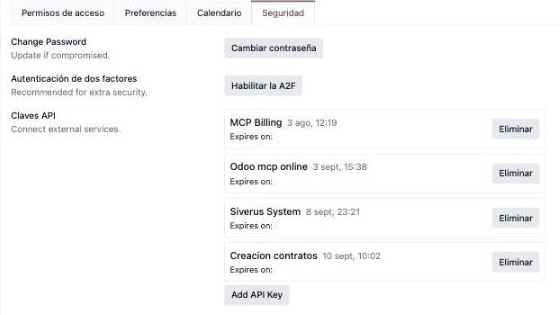
Si no ves la sección Claves API, activa el modo desarrollador (Ajustes, abajo del todo) y vuelve. Y una recomendación para empresas: crea antes un usuario de Odoo dedicado con permisos mínimos (por ejemplo, solo lectura de ventas y facturación) y genera la clave desde ese usuario. Claude verá exactamente lo que ese usuario puede ver.
Paso 2: añade el conector en Claude
- En claude.ai, ve a Personalizar → Conectores (o a Ajustes → Conectores, según la versión).
- Pulsa Añadir conector personalizado.
- Nombre:
Odoo MCP. URL del servidor MCP:https://mcp-odoo.bancada.es/mcp. - Pulsa Continuar y, después, Conectar.
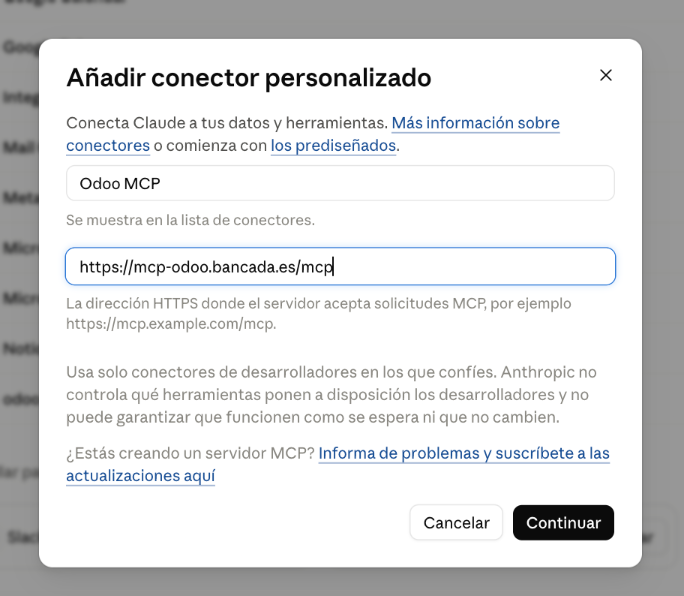
Claude te llevará a la pantalla de alta del conector. Es una página de bancada, no de Anthropic: tus credenciales de Odoo van a nuestro servidor, se cifran, y Claude solo recibe un token de sesión que no contiene ni permite recuperar tu clave.
Paso 3: rellena el alta y prueba la conexión
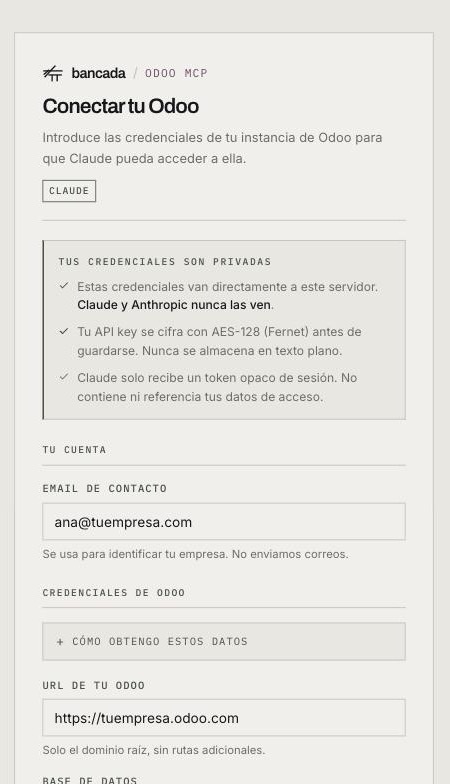
- Email de contacto: el tuyo. Identifica tu empresa y es donde recibirás los avisos.
- URL de tu Odoo: solo el dominio, sin rutas:
https://tuempresa.odoo.com. Si pegas una URL con/odoo/...porque la copiaste del navegador, el formulario la corrige solo. - Base de datos: en Odoo Online suele coincidir con el subdominio (
tuempresa). En Odoo.sh es el nombre completo con su sufijo de build, del tipotuempresa-main-1234567-master-8901234, que cambia con cada despliegue: cópialo de la ficha de la rama en odoo.sh. En un servidor propio, lo ves en/web/database/manager. - Login: el email con el que entras en Odoo.
- API Key: la clave del paso 1.
Antes de enviar nada, pulsa Probar conexión. El servidor entra en tu Odoo con esos datos y te dice qué pasa:
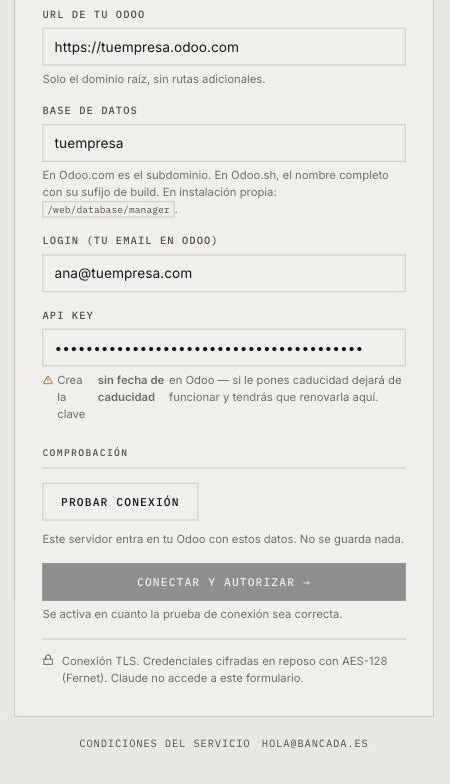
- “La base de datos «x» no existe en ese Odoo”: revisa el nombre (mayúsculas incluidas; en Odoo.sh, el sufijo).
- “Odoo ha rechazado el login o la API key”: la clave se pegó con un espacio, ha caducado, o el login no es el email correcto.
- “No se pudo conectar con la URL”: el dominio está mal o tu Odoo no es accesible desde internet.
Cuando la prueba dice “Conectado a «tuempresa» como Tu Nombre”, el botón Conectar y autorizar se activa:
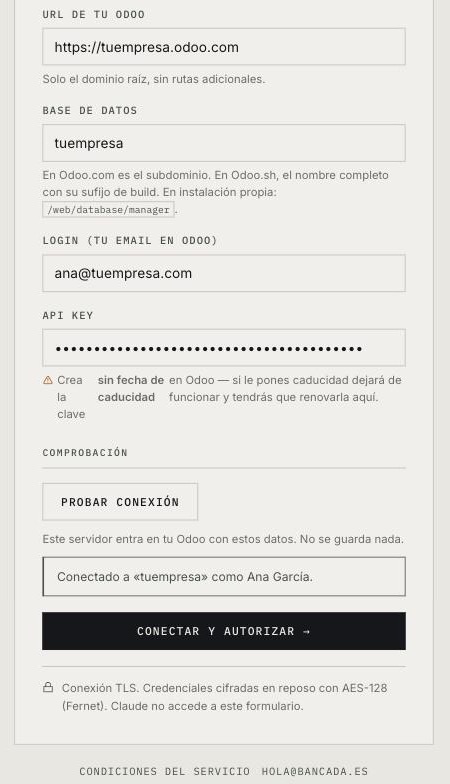
Pulsa y vuelves a Claude con el conector activo. La prueba es gratuita y no pide tarjeta.
Paso 4: pregunta
Abre una conversación nueva en Claude y escribe en lenguaje natural. Algunas de las primeras preguntas que hacen nuestros clientes:
- “¿Cuántas facturas de cliente tenemos pendientes de cobro y de qué importe?”
- “Dame los pedidos de venta confirmados esta semana con cliente e importe.”
- “¿Qué tareas del proyecto X siguen abiertas y quién las lleva?”
- “Prepara un resumen del IVA repercutido y soportado del trimestre.”
Claude usa las herramientas del conector (buscar, contar, leer y, si tu usuario tiene permiso, crear o modificar) y te devuelve la respuesta con los datos de tu Odoo. Cada consulta a Odoo descuenta una del saldo; una pregunta compleja puede necesitar dos o tres.
Qué pasa después
- Tu panel privado está en mcp-odoo.bancada.es/portal: uso, estado de la conexión, cambiar la clave API y, si sois varios, el panel de equipo para dar acceso a compañeros con su propio usuario de Odoo, en solo lectura o limitados a las áreas que elijas.
- Comprobamos la conexión cada 6 horas. Si tu clave caduca o cambia, te avisamos por email antes de que lo notes en Claude.
- Cuando la prueba se quede corta, activas un plan desde el mismo panel, sin permanencia. Pequeña empresa (12 € al mes, 300 consultas y 1 usuario activo a la vez) es el de entrada; Equipo (29 €, 2.000 consultas, hasta 5 usuarios activos) y Business (79 €, 5.000 consultas, hasta 15 usuarios activos) son para varias personas. Si ya tenías el plan Solo, conservas tu tarifa.
¿Usas ChatGPT, Copilot o Cursor en vez de Claude? El mismo conector funciona con todos: la URL es la misma y el alta, idéntica. Empieza en mcp-odoo.bancada.es.
Prueba el conector con tu propio Odoo: 2 minutos, sin instalar nada, 200 consultas gratis.
Probar gratis →