Connecter Odoo à Claude en 2 minutes, sans rien installer
Tutoriel pas à pas avec captures : créez la clé API dans Odoo, ajoutez le connecteur MCP dans Claude et testez la connexion. Odoo 16 à 20, Online, Odoo.sh et serveur propre.
Connecter votre Odoo à Claude ne demande ni module, ni port ouvert, ni intervention sur le serveur. Cela passe par l’API standard d’Odoo (celle qu’utilisent les intégrations depuis toujours) et un connecteur hébergé qui fait le pont. Trois étapes : une clé API dans Odoo, un connecteur dans Claude et un test de connexion. Ce tutoriel les parcourt avec de vraies captures d’écran.
Ce qu’il vous faut : un utilisateur Odoo (le vôtre), le droit de créer une clé API (tout utilisateur peut créer la sienne) et un compte Claude avec connecteurs (formules Pro, Max, Team ou Enterprise de claude.ai).
Étape 1 : créez une clé API dans Odoo
La clé API est un mot de passe réservé aux intégrations. Ce n’est pas votre mot de passe Odoo et vous pouvez la révoquer à tout moment sans rien changer d’autre.
- Ouvrez votre Odoo et cliquez sur votre avatar, en haut à droite.
- Ouvrez Mon profil (dans certaines versions, Préférences).
- Allez dans l’onglet Sécurité du compte (ou Sécurité) et repérez la section Clés API.
- Cliquez sur Nouvelle clé API. Odoo vous demande votre mot de passe.
- Donnez-lui un nom, par exemple
Claude MCP, et laissez l’échéance vide. Si vous mettez une date, le connecteur s’arrêtera ce jour-là et il faudra renouveler la clé. - Copiez la clé immédiatement : elle ne s’affiche qu’une seule fois.
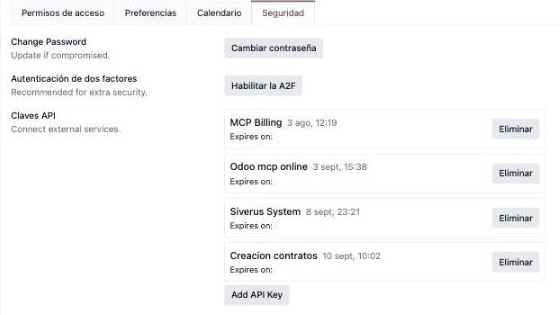
Si la section Clés API n’apparaît pas, activez le mode développeur (Paramètres, tout en bas) et revenez. Un conseil pour les entreprises : créez d’abord un utilisateur Odoo dédié avec des droits minimaux (par exemple lecture seule sur les ventes et la facturation) et générez la clé depuis cet utilisateur. Claude verra exactement ce que cet utilisateur peut voir.
Étape 2 : ajoutez le connecteur dans Claude
- Sur claude.ai, allez dans Personnaliser → Connecteurs (ou Paramètres → Connecteurs selon la version).
- Cliquez sur Ajouter un connecteur personnalisé.
- Nom :
Odoo MCP. URL du serveur MCP :https://mcp-odoo.bancada.es/mcp. - Cliquez sur Continuer, puis sur Connecter.
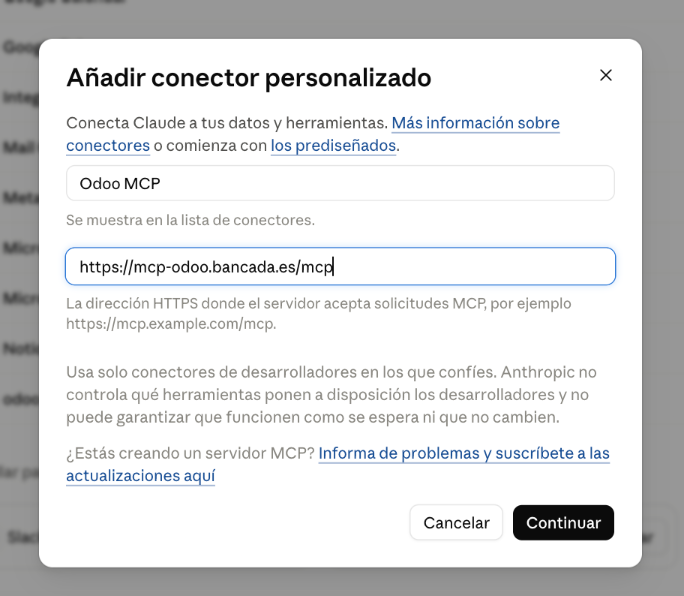
Claude vous envoie sur l’écran d’inscription du connecteur. C’est une page de bancada, pas d’Anthropic : vos identifiants Odoo vont sur notre serveur, y sont chiffrés, et Claude ne reçoit qu’un jeton de session qui ne contient pas votre clé et ne permet pas de la retrouver.
Étape 3 : remplissez l’inscription et testez la connexion
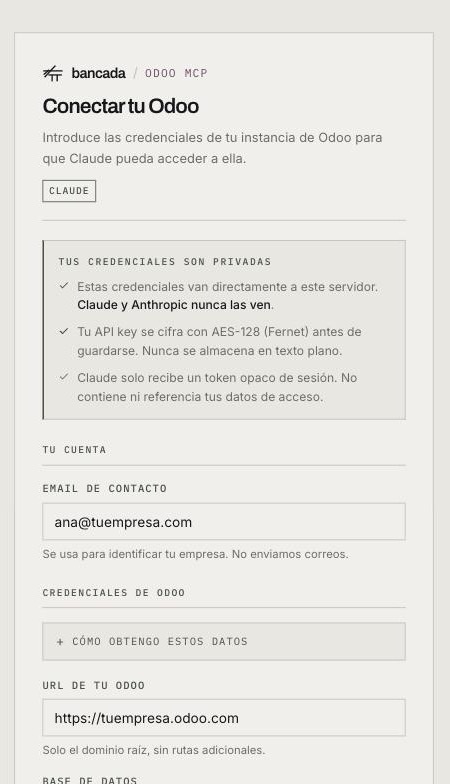
- E-mail de contact : le vôtre. Il identifie votre entreprise et reçoit les alertes.
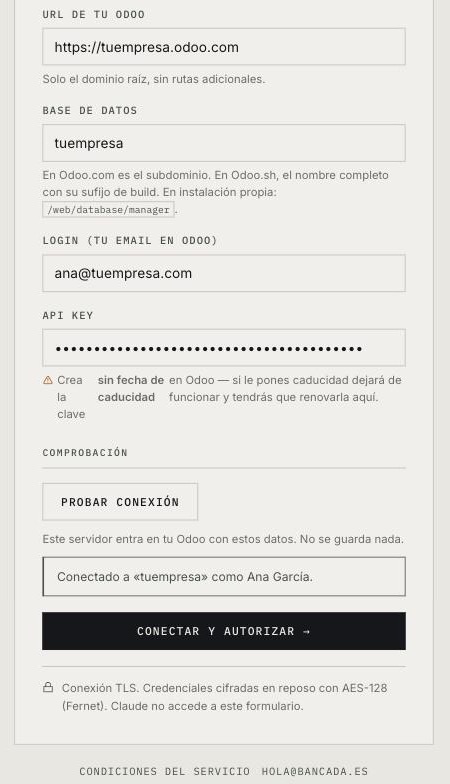
- URL de votre Odoo : le domaine seul, sans chemin :
https://votreentreprise.odoo.com. Si vous collez une URL avec/odoo/...copiée depuis le navigateur, le formulaire la corrige tout seul. - Base de données : sur Odoo Online, c’est en général le sous-domaine (
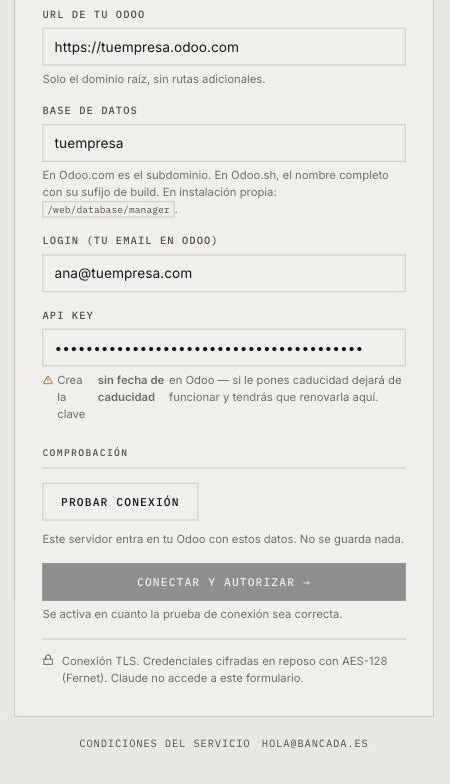
votreentreprise). Sur Odoo.sh, c’est le nom complet avec son suffixe de build, du typevotreentreprise-main-1234567-master-8901234, qui change à chaque déploiement : copiez-le depuis la fiche de la branche sur odoo.sh. Sur un serveur propre, il apparaît dans/web/database/manager. - Login : l’e-mail avec lequel vous vous connectez à Odoo.
- Clé API : celle de l’étape 1.
Avant d’envoyer quoi que ce soit, cliquez sur Tester la connexion. Le serveur se connecte à votre Odoo avec ces données et vous dit ce qu’il se passe :
- « La base de données « x » n’existe pas sur ce serveur Odoo » : vérifiez le nom (majuscules comprises ; sur Odoo.sh, le suffixe).
- « Odoo a refusé le login ou la clé API » : la clé a été collée avec un espace, elle a expiré, ou le login n’est pas le bon e-mail.
- « Impossible de joindre l’URL » : le domaine est faux ou votre Odoo n’est pas accessible depuis Internet.
Quand le test affiche « Connecté à « votreentreprise » en tant que Votre Nom », le bouton Connecter et autoriser s’active :
Cliquez, et vous revenez dans Claude avec le connecteur actif. L’essai est gratuit et ne demande pas de carte bancaire.
Étape 4 : posez vos questions
Ouvrez une nouvelle conversation dans Claude et écrivez en langage naturel. Quelques premières questions de nos clients :
- « Combien de factures clients sont en attente de paiement, et pour quel montant ? »
- « Donne-moi les commandes confirmées cette semaine avec le client et le montant. »
- « Quelles tâches du projet X sont encore ouvertes et qui les porte ? »
- « Prépare un résumé de la TVA collectée et déductible du trimestre. »
Claude utilise les outils du connecteur (rechercher, compter, lire et, si votre utilisateur y est autorisé, créer ou modifier) et vous répond avec les données de votre Odoo. Chaque requête vers Odoo consomme une unité du solde ; une question complexe peut en demander deux ou trois.
Et ensuite
- Votre espace privé est sur mcp-odoo.bancada.es/portal : usage, état de la connexion, changement de clé API et, si vous êtes plusieurs, le panneau d’équipe pour donner accès à des collègues avec leur propre utilisateur Odoo, en lecture seule ou limités aux domaines de votre choix.
- Nous vérifions la connexion toutes les 6 heures. Si votre clé expire ou change, vous êtes prévenu par e-mail avant de le remarquer dans Claude.
- Quand l’essai devient trop juste, activez une formule depuis le même espace, sans engagement. Petite entreprise (12 € par mois, 300 requêtes et 1 utilisateur actif à la fois) est la formule d’entrée ; Equipo (29 €, 2 000 requêtes, jusqu’à 5 utilisateurs actifs) et Business (79 €, 5 000 requêtes, jusqu’à 15 utilisateurs actifs) s’adressent à plusieurs personnes. Si vous aviez déjà la formule Solo, vous gardez votre tarif.
Vous utilisez ChatGPT, Copilot ou Cursor plutôt que Claude ? Le même connecteur fonctionne avec tous : même URL, même inscription. Commencez sur mcp-odoo.bancada.es/fr/.
Essayez le connecteur avec votre propre Odoo : 2 minutes, sans rien installer, 200 requêtes gratuites.
Essayer gratuitement →